

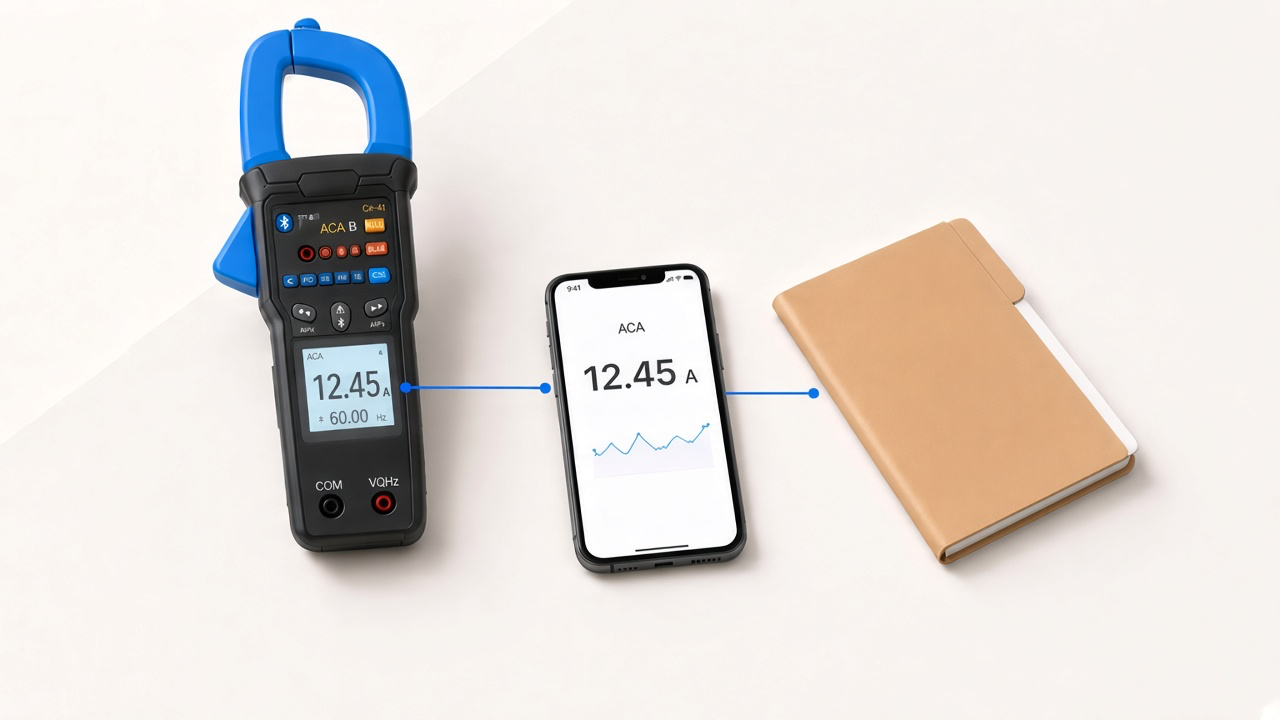
Comece com o seu instrumento Minipa
Publicado em 16 de setembro de 20269 min de leitura
O pareamento de um instrumento Minipa é no app Minipa Link. O painel web não escaneia Bluetooth.
Baixe o app, crie a conta (o app abre o navegador para isso), entre, toque em Linkar, pressione o botão Bluetooth no medidor, conecte, capture e coloque a medição num projeto.
Instalar o app e criar uma conta
Instale o Minipa Link pela App Store ou Google Play. Abra o app. Se ainda não tiver conta, toque em Ir para cadastro.
O cadastro termina na web, não no app. Toque em Continuar — o navegador abre. Crie a conta, volte ao app e toque em Entrar. O primeiro login precisa de internet, com a localização ligada.
Abrir Linkar e acordar o instrumento
O pareamento Bluetooth é só no app — o painel web não escaneia. No Painel, toque no bloco Linkar.


A primeira busca precisa de Bluetooth e localização. Se aparecer Permissões necessárias, toque em Tentar novamente e permita os dois quando o celular pedir.
Ligue o medidor. A aba Linkar pede: Pressione o botão Bluetooth no seu dispositivo. Pressione — em alguns modelos, segure até o indicador Bluetooth acender.
Mantenha o instrumento perto. Toque em Escanear.
Escanear e conectar
O app mostra Escaneando… enquanto procura dispositivos próximos. Não saia da aba Linkar.
Quando aparecer em Dispositivos disponíveis:, toque no seu instrumento Minipa — por exemplo ET-3105BT. Uma linha Dispositivo não reconhecido não transmite leituras ao vivo.
O status passa para Conectando. Espere terminar.
Quando o status for Conectado, toque no dispositivo para abrir Medição ao vivo.
Controlar o medidor e capturar
As leituras entram em Medição ao vivo. Toque no botão flutuante de controles para enviar comandos a um medidor Minipa compatível.
Num ET-3105BT, as teclas são A ~ LPF, V, Ω/ºC, INRUSH, RANGE e HOLD. Outros modelos compatíveis mostram as teclas deles. Toque numa tecla para mudar função, faixa ou HOLD pelo celular.
Toque em Captura para salvar uma leitura. Mude o Modo para Contínua e toque em Iniciar gravação para um fluxo. Se quiser, ative Comparação para ver Aprovado ou Reprovado ao vivo.
Colocar a medição num projeto
O projeto é o serviço. No Painel, toque em +.
Toque em Criar projeto.
Informe o Nome e toque em Criar. Você pode pular o pino do local se ainda não tiver o endereço.
Abra o projeto e toque em Organizar. Se você iniciou a medição a partir de um projeto, ordem ou ativo, o link já está lá — pule os passos abaixo.
Organizar lista ordens de serviço, ativos e medições. Em Medições linkadas, toque em + para linkar a captura ao projeto.
Selecione a medição e toque em Confirmar. Na web, a barra lateral do projeto Medições usa Linkar — não dá para capturar leitura lá.
Linkar a medição ao ativo
Opcional, mas deixa o serviço mais organizado. No projeto, abra Organizar, toque em + em Ativos linkados e depois em Criar.
Informe o Nome do ativo. Anexe a foto em Mídia e toque em Criar ativo.
Depois de criar, você cai na página do ativo. A foto já está lá. Toque em Organizar para linkar a medição.
Em Medições linkadas, toque em + para colocar esta captura nesse equipamento.
Selecione a medição e toque em Confirmar. A leitura fica no ativo, não só no projeto.
Dicas
- Só modelos Minipa compatíveis transmitem leituras. Consulte a documentação do produto se o dispositivo não aparecer.
- Se a busca falhar, veja Resolva problemas de conexão Bluetooth.
- Os modos de captura em detalhe: Registre uma medição.
- Para linkar depois: Mantenha medições em um projeto.
- As telas de pareamento: Pareie um instrumento Minipa via Bluetooth.
- Ativos e fotos: Linke ativos a um projeto, Capture fotos e vídeos em um serviço.
Crie sua conta e faça a próxima leitura no serviço. Veja os preços quando o time inteiro tiver que compartilhar os mesmos instrumentos e projetos.
Pronto para o próximo serviço?
Crie sua conta e mantenha a trilha no projeto.